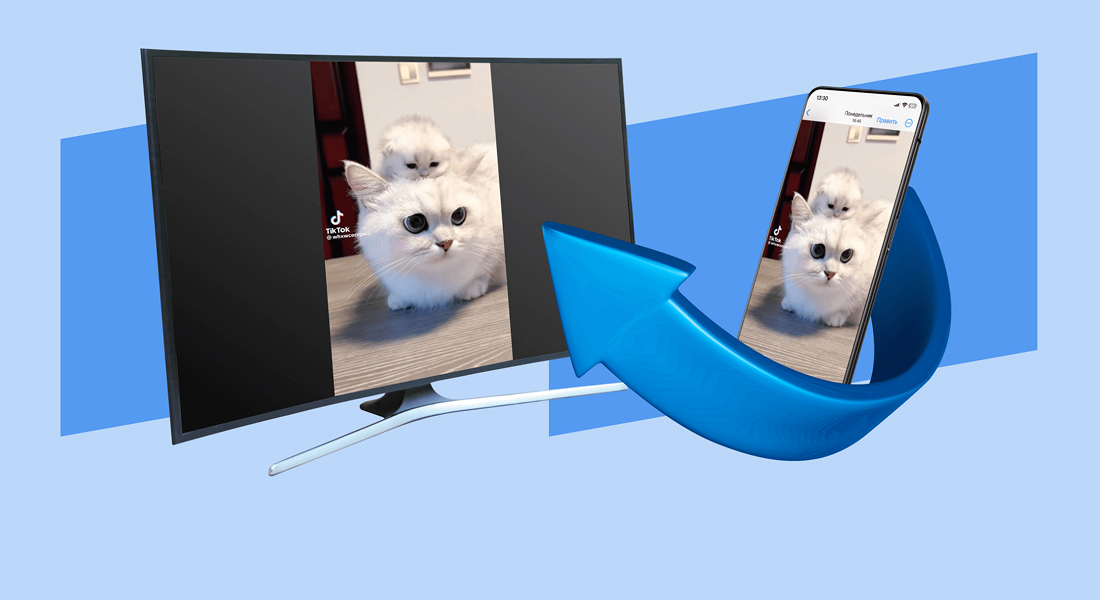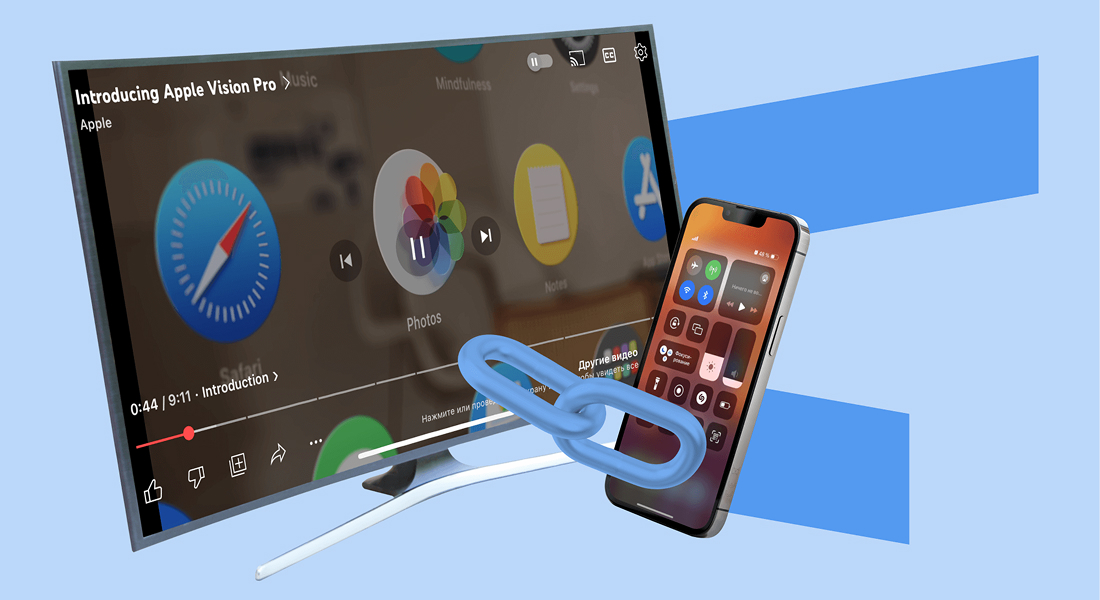
Подключение iPhone к телевизору Samsung позволяет просматривать фото, видео, играть в игры и использовать приложения на большом экране. Существует несколько способов соединения, включая беспроводные технологии, такие как AirPlay, и проводные решения через HDMI-адаптер. Самый удобный метод — AirPlay, который позволяет передавать изображение с iPhone без лишних кабелей. Однако он доступен только на совместимых моделях Samsung Smart TV. В этой статье рассмотрим, как правильно настроить подключение через AirPlay и что делать, если телевизор не поддерживает эту функцию.
Подключение через AirPlay
- Убедитесь, что ваш телевизор поддерживает AirPlay 2. Проверить это можно в настройках ТВ в разделе General → Apple AirPlay Settings.
- Подключите iPhone и телевизор к одной Wi-Fi сети.
- На iPhone откройте Пункт управления (смахните вниз из верхнего правого угла экрана).
- Выберите «Повтор экрана» (Screen Mirroring).
- В появившемся списке выберите ваш телевизор Samsung.
- При первом подключении на экране ТВ появится код, который нужно ввести на iPhone.
- После ввода кода изображение iPhone появится на телевизоре.
- Чтобы отключить трансляцию, снова откройте Пункт управления и нажмите «Остановить дублирование» (Stop Mirroring).
Подключение через HDMI-адаптер
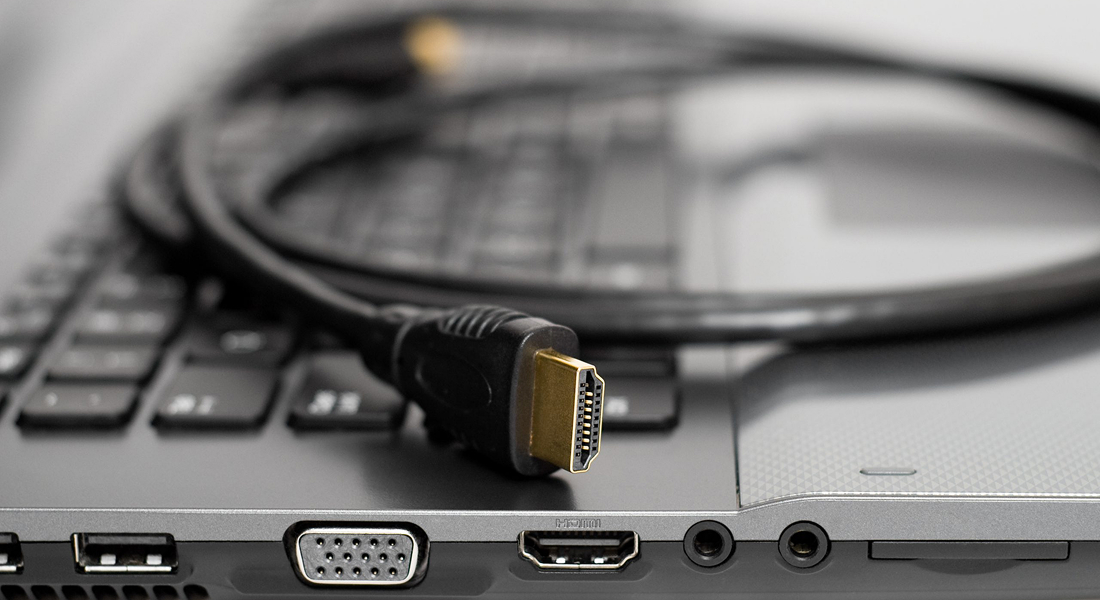
Если телевизор Samsung не поддерживает AirPlay, можно подключить iPhone через HDMI-адаптер. Для этого понадобится оригинальный или совместимый адаптер Lightning — HDMI и стандартный HDMI-кабель. Подключение происходит за счёт преобразования сигнала iPhone в формат, поддерживаемый телевизором. Нужно соединить адаптер с iPhone, а затем подключить HDMI-кабель к телевизору. После этого выбрать соответствующий HDMI-вход в настройках ТВ. Картинка с iPhone появится на экране, без задержек и потери качества. Такой способ особенно удобен для воспроизведения видео, презентаций и игр, но при этом телефон должен оставаться подключённым к адаптеру, что ограничивает мобильность.
Подключение через DLNA
DLNA позволяет передавать медиафайлы с iPhone на телевизор Samsung без проводов, используя локальную сеть Wi-Fi. Для этого на телефон устанавливается специальное приложение, например iMediaShare, AllCast или TV Assist. После запуска программы iPhone и телевизор должны быть подключены к одной сети. В приложении выбирается нужный файл — фото, видео или музыка — и отправляется на телевизор. Такой способ удобен для просмотра контента без дополнительных устройств, но он не поддерживает дублирование экрана в реальном времени. Также возможны задержки при передаче видео, а некоторые файлы могут не воспроизводиться из-за ограничений форматов.
Использование Google Chromecast
Google Chromecast — это компактное устройство, которое подключается к телевизору через HDMI и позволяет передавать контент с iPhone по Wi-Fi. Для работы необходимо вставить Chromecast в разъём HDMI и подключить к питанию, после чего установить приложение Google Home на iPhone. В программе выполняется настройка устройства и подключение к сети Wi-Fi. После этого можно использовать приложения с поддержкой Chromecast, такие как YouTube, Netflix, Google Photos, для трансляции контента на телевизор. Этот способ удобен, так как не требует проводов и обеспечивает стабильную передачу видео, но не поддерживает полноценное зеркалирование экрана, а некоторые приложения могут не иметь встроенной функции трансляции.
Подключение через Apple TV
- Подключите Apple TV к телевизору Samsung через HDMI и включите устройство.
- Убедитесь, что iPhone и Apple TV находятся в одной сети Wi-Fi.
- На iPhone откройте Пункт управления (смахните вниз из правого верхнего угла экрана).
- Выберите «Повтор экрана» (Screen Mirroring).
- В списке доступных устройств выберите Apple TV.
- При первом подключении введите код подтверждения, который появится на экране телевизора.
- После успешного подключения изображение с iPhone появится на телевизоре в режиме реального времени.
- Для остановки трансляции снова зайдите в Пункт управления и нажмите «Остановить дублирование».
Заключение
Подключить iPhone к телевизору Samsung можно разными способами, в зависимости от доступных устройств и предпочтений. Беспроводные методы, такие как AirPlay, DLNA и Google Chromecast, удобны тем, что не требуют дополнительных кабелей, но могут иметь задержки или ограниченную совместимость. Проводное подключение через HDMI-адаптер обеспечивает стабильную передачу изображения без потерь качества, но ограничивает мобильность устройства. Использование Apple TV даёт максимальную функциональность, особенно для пользователей экосистемы Apple. Выбор оптимального варианта зависит от модели телевизора, качества соединения и целей использования. Главное — следовать инструкции, чтобы обеспечить надёжное подключение и комфортный просмотр контента на большом экране.